Introdução e como acessar #
O Farol é nossa ferramenta de avaliação de desempenho, criada para apoiar o desenvolvimento dos colaboradores e impulsionar suas carreiras.
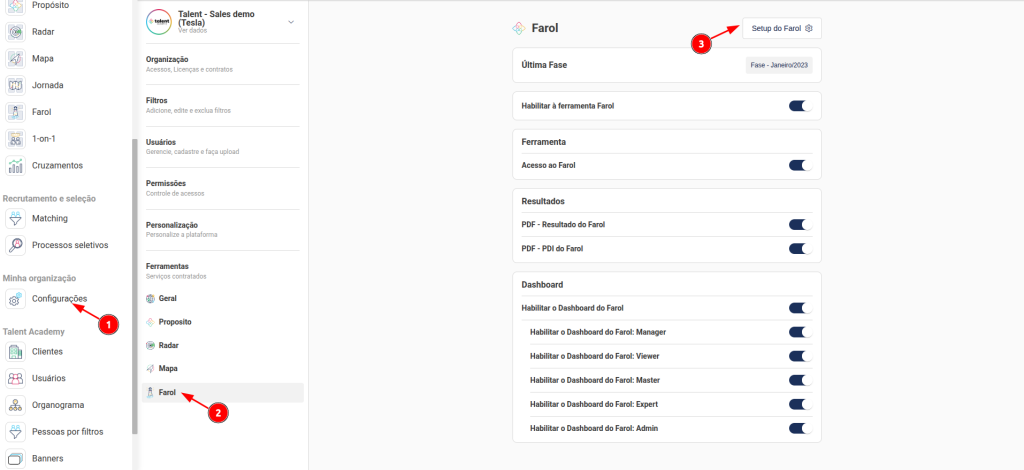
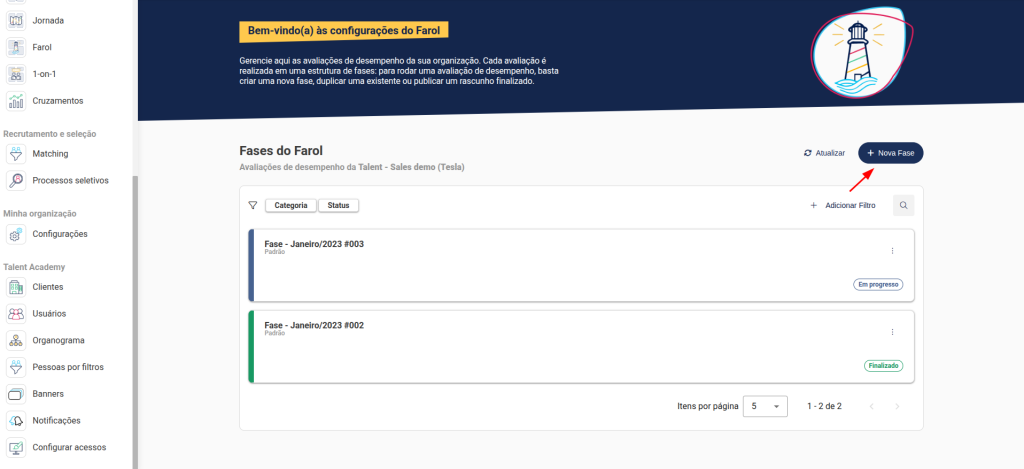
Para criar uma nova Fase/Ciclo de avaliação no Farol, acesse “Configurações -> Farol -> Setup do Farol -> Nova Fase”
⚠️ Atenção: antes de criar uma nova fase do Farol, certifique-se de que todos os usuários estejam devidamente cadastrados na organização, com informações como gestor, nível de cargo e demais dados relevantes corretamente preenchidos. A plataforma utiliza um sistema de filtros que depende das datas de registro dessas informações para manter a consistência entre as fases. Por exemplo, caso o líder de um colaborador tenha mudado entre uma fase e outra, a plataforma considerará a liderança correta em cada fase com base na data em que essa alteração foi registrada, garantindo que os dados reflitam fielmente a estrutura vigente em cada período.
Configurações #
A aba de Configurações do Farol é o espaço onde você pode definir os principais parâmetros da avaliação de desempenho. Nela, é possível nomear a fase ou ciclo que está sendo criado, inserir instruções para os avaliadores, configurar o cronograma (início, término e liberação de resultados), selecionar os tipos de avaliação (autoavaliação, liderança, liderado, indicado), entre outras definições importantes que detalharemos a seguir.
Informações #
Categoria #
As categorias são utilizadas para agrupar diferentes fases da avaliação e facilitar a comparação de resultados ao longo do tempo, contribuindo para a análise da evolução dos colaboradores e da organização.
Título e instrução aos avaliadores #
Dê um título à fase ou ciclo de avaliação para facilitar sua identificação. Além disso, se necessário, inclua instruções para orientar os avaliadores sobre como a avaliação está estruturada, quais competências serão avaliadas e quaisquer outras informações relevantes para garantir a compreensão do processo.
Cronograma #
Programe a fase para iniciar e encerrar em datas e horários definidos. Além disso, programe a liberação dos resultados para os colaboradores em um momento específico, garantindo que todas as etapas do processo ocorram conforme o cronograma estabelecido.
Tipos de avaliação #
Defina quais tipos de avaliação farão parte da fase, podendo incluir: Autoavaliação, Líder, Liderado e Indicado.
- Autoavaliação: o próprio colaborador avalia a si mesmo, com base na sua percepção pessoal.
- Avaliação de Líder: o líder avalia seus liderados.
- Avaliação de Liderado: os liderados avaliam seus respectivos líderes.
- Avaliação por Indicação/Pares: colaboradores indicados, geralmente colegas que atuam na mesma equipe, área ou projeto, realizam avaliações entre si.
Roda da Vida #
A Roda da Vida é uma ferramenta de coaching disponível no Farol que ajuda os colaboradores a refletirem sobre diferentes áreas da sua vida. Seu objetivo é proporcionar uma visão mais ampla dos fatores que podem estar impactando o desempenho do time.
Ao ser ativada, a Roda da Vida pode ser utilizada como uma etapa da autoavaliação e da avaliação do líder. Nesse processo, o colaborador reflete sobre o seu próprio equilíbrio de vida, enquanto o gestor compartilha sua percepção sobre essas mesmas áreas. Esses dados servem como base para uma conversa construtiva entre ambos, promovendo maior compreensão, empatia e apoio no desenvolvimento do colaborador.
Filtro de participantes e expectativa #
A plataforma da Talent Academy conta com um sistema de filtros que permite agrupar e segmentar os colaboradores de forma estratégica. É possível utilizar filtros como Área, Formação, Gênero, Nível de Cargo, entre outros.
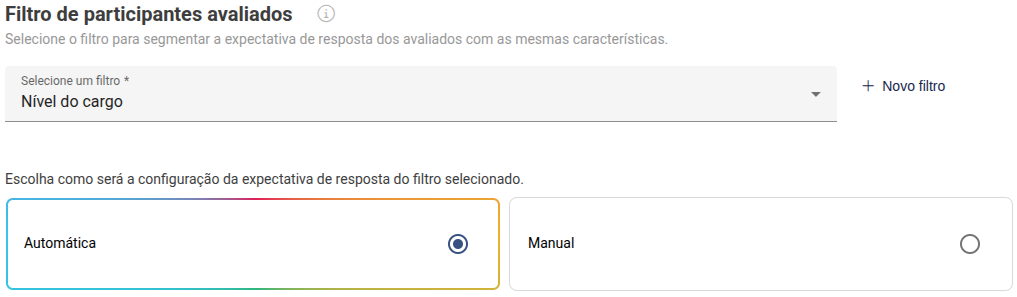
Toda fase do Farol deve ter, obrigatoriamente, um filtro associado. Esse filtro será utilizado para determinar a expectativa de nota de cada colaborador, com base na opção à qual ele está vinculado.
As expectativas de nota podem ser definidas de duas formas:
- Manual: definida diretamente pelo administrador da avaliação, conforme critérios próprios.
- Automática: calculada pelo sistema com base nas médias dos colaboradores dentro de cada opção do filtro.
Automática #
Vamos considerar que o filtro escolhido para definir as expectativas de nota seja Nível de Cargo, e que esse filtro inclua opções como: Analista/Especialista, Autônomo, C-Level/Diretor, Estagiário/Trainee/Aprendiz, entre outras.
Além disso, suponha que a fase de avaliação inclua uma competência chamada Atitude de Líder. Quando o modo de Expectativas Automáticas é ativado, o sistema calcula automaticamente a expectativa de nota para cada colaborador com base na média das avaliações de outros colaboradores que pertencem à mesma categoria do filtro selecionado.
Vamos usar o seguinte exemplo:
- Colaborador 1: obteve média 3 na competência Atitude de Líder e está no nível Analista/Especialista.
- Colaborador 2: obteve média 5 na mesma competência e também está no nível Analista/Especialista.
- Colaborador 3: obteve média 4,5 e está no nível C-Level/Diretor.
Neste caso, a expectativa de nota para os colaboradores 1 e 2 será 4, que corresponde à média entre suas notas: (3 + 5) / 2.
Já a expectativa para o colaborador 3 será 4,5, pois ele é o único dentro da categoria C-Level/Diretor, e sua média individual define a expectativa nesse grupo.
Manual #
No modo de expectativas manuais, na aba “Questionário”, o sistema solicitará que cada alternativa das perguntas seja associada a uma opção do filtro definido para a fase. Essa associação permite indicar qual é a resposta esperada para os colaboradores que pertencem a determinada categoria do filtro.
Cada alternativa representa uma nota equivalente. Portanto, ao associar uma alternativa a uma opção de filtro, você está definindo a nota esperada para os colaboradores que fazem parte dessa categoria.
Com base nessas associações, o sistema calcula automaticamente a expectativa de nota para cada opção do filtro.
Exemplo prático:
Imagine que o filtro escolhido seja Nível de Cargo, com as opções:
- Estagiário/Trainee/Aprendiz
- Analista/Especialista
- C-Level/Diretor
E que exista uma pergunta relacionada à competência “Comunicação”, com as seguintes alternativas:
- Raramente se comunica de forma clara (Nota 2)
- Comunica-se de forma clara na maioria das situações (Nota 3)
- Comunica-se com clareza e influencia positivamente o time (Nota 4)
Você pode associar:
- Estagiário/Trainee/Aprendiz à alternativa “Comunica-se de forma clara na maioria das situações” → Nota esperada: 3
- C-Level/Diretor à alternativa “Comunica-se com clareza e influencia positivamente o time” → Nota esperada: 4
Se uma competência tiver mais de uma pergunta, o sistema calculará a média das notas esperadas das alternativas associadas para definir a expectativa final da competência com base naquela opção de filtro.
Visualização de Resultados #
Selecione quais dados o colaborador poderá visualizar em relação aos próprios resultados. É possível permitir ou ocultar o acesso ao resumo, às respostas de perguntas abertas e às expectativas de nota.
O resumo é uma seção específica que apresenta os principais pontos fortes, oportunidades de melhoria, oportunidades e ameaças identificadas na avaliação.

Além disso, caso alguma avaliação tenha passado por calibração, é possível definir se será exibida apenas a nota final ou também as notas antes e depois da calibração (pré e pós-calibração).

Escala de Resultados #
Por padrão, as notas dos resultados são apresentadas em uma escala de 1 a 10, independentemente dos valores atribuídos às alternativas do questionário de avaliação. No entanto, é possível optar por manter as notas na mesma escala utilizada nas perguntas.
Exemplo: no modo padrão, mesmo que o questionário utilize uma escala de 1 a 5, uma nota 3 obtida em uma competência específica será convertida proporcionalmente para a escala de 1 a 10. Caso opte por utilizar a mesma escala do questionário, a nota permanecerá 3, sem conversão.

Liberação de Resultados #
Caso não seja definida uma data para liberação dos resultados na seção Cronograma, é necessário configurar como ocorrerá a liberação dos resultados para os colaboradores.
No modo automático, se houver uma data de término da fase informada no cronograma, os resultados serão liberados automaticamente ao final da fase. No entanto, se também houver uma data específica de liberação de resultados, a liberação ocorrerá somente na data programada.
No modo manual, caso não exista uma data de liberação definida, a finalização da fase, seja automática ou manual, não resultará na liberação dos resultados. Nessa situação, a liberação deverá ser feita manualmente.
Questionário #
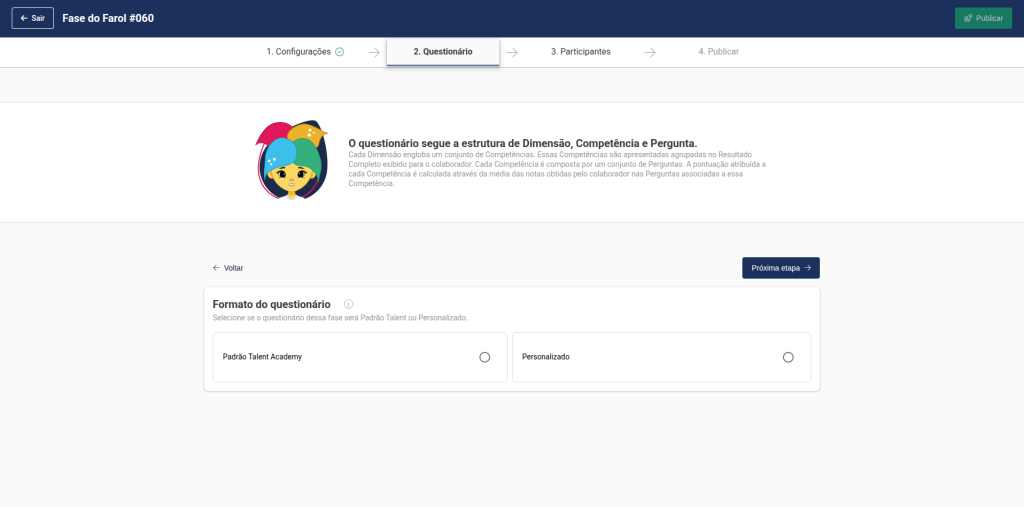
O questionário segue a estrutura de Dimensão, Competência e Pergunta. Cada Dimensão engloba um conjunto de Competências. Essas Competências são apresentadas agrupadas no Resultado Completo exibido para o colaborador. Cada Competência é composta por um conjunto de Perguntas. A pontuação atribuída a cada Competência é calculada através da média das notas obtidas pelo colaborador nas Perguntas associadas a essa Competência.
Formato do Questionário #
São oferecidos dois tipos de questionário: o Padrão Talent Academy e o Personalizado.
O questionário padrão da Talent Academy já vem estruturado com um conjunto de dimensões, competências e perguntas, formando um modelo de avaliação de desempenho amplamente aplicável a diferentes contextos e necessidades.
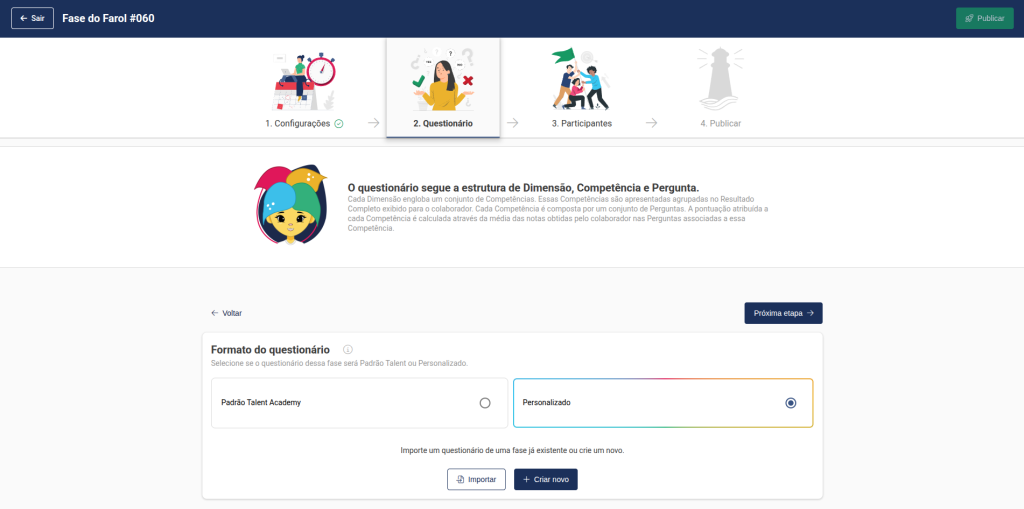
No questionário personalizado, é possível criar todos os elementos do zero, definindo manualmente cada dimensão, competência e pergunta conforme os objetivos específicos da organização.
Questionário Personalizado #
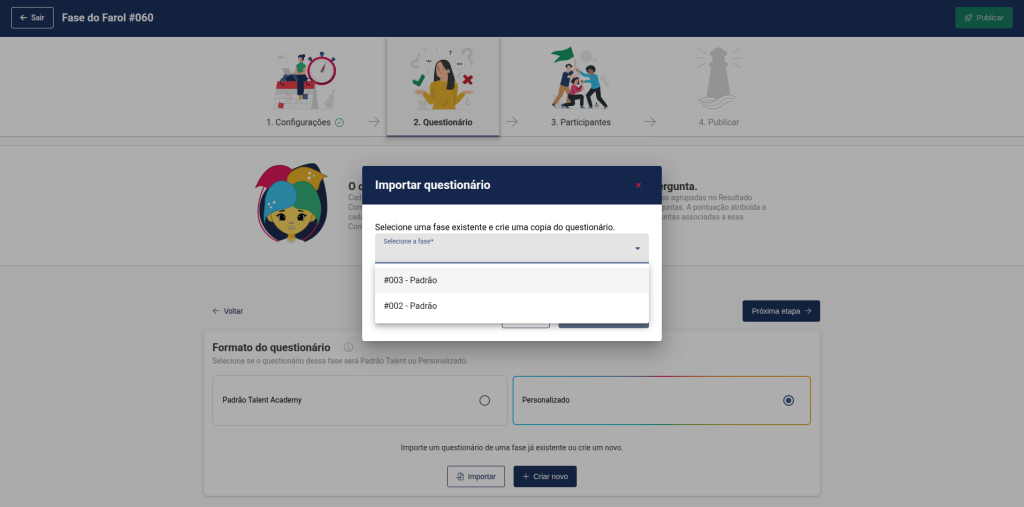
Ao optar por um questionário personalizado, é possível importar um questionário de uma fase anterior, evitando a necessidade de criar tudo do zero.
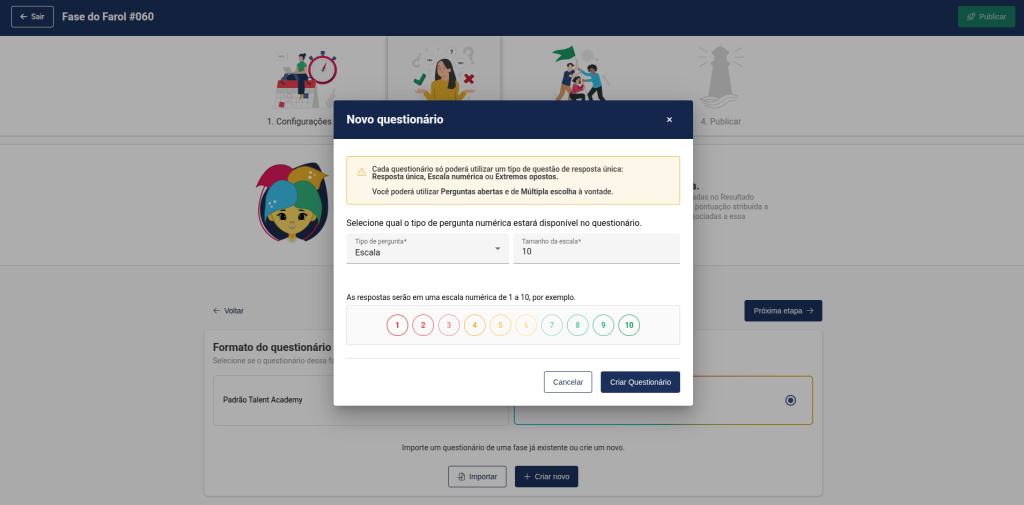
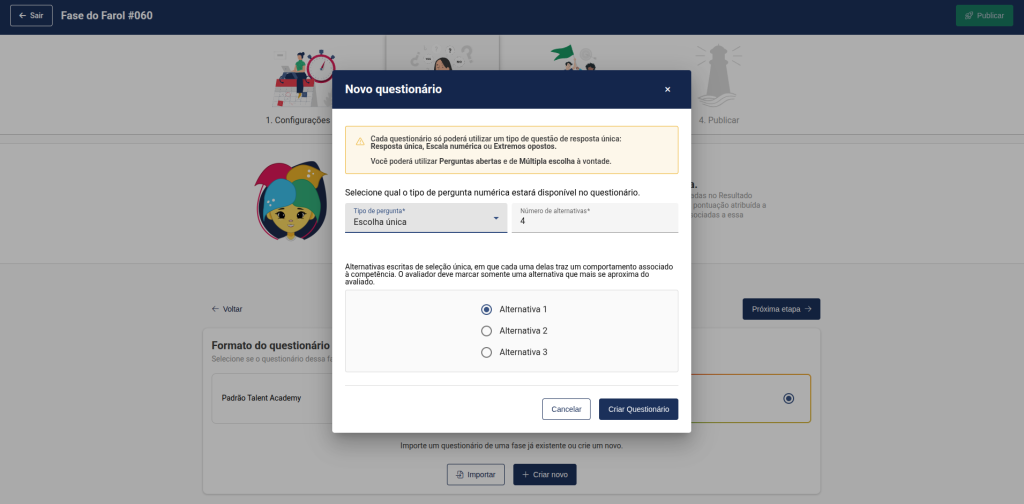
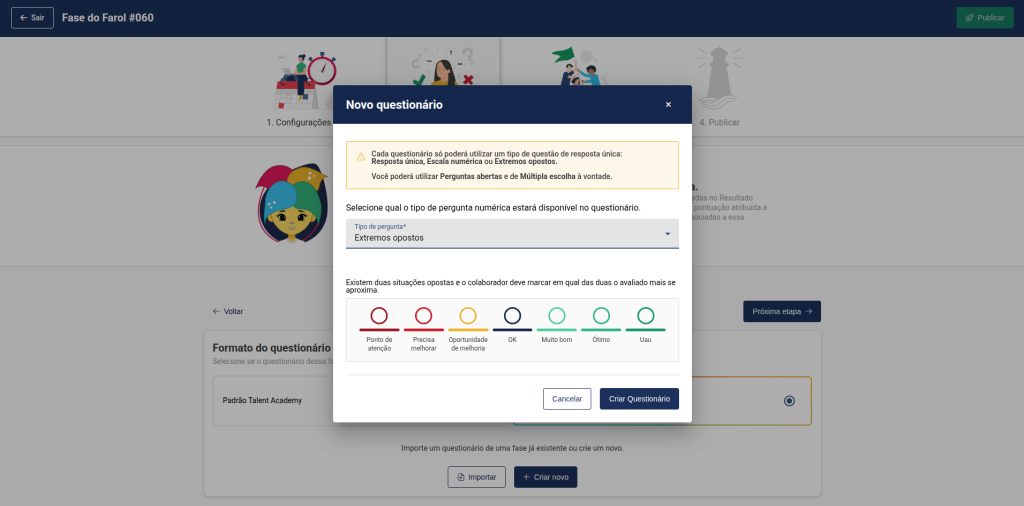
Caso a criação comece do zero, o primeiro passo é definir o tipo de pergunta principal do questionário. Esse tipo de pergunta será utilizado para o cálculo das notas dos colaboradores. Embora o questionário possa conter diferentes tipos de perguntas, apenas uma será considerada principal; as demais serão secundárias e terão caráter apenas qualitativo, sem impactar nas notas.
Os tipos de perguntas principais disponíveis são: Escala, Escolha Única e Extremos Opostos.
Dimensões #
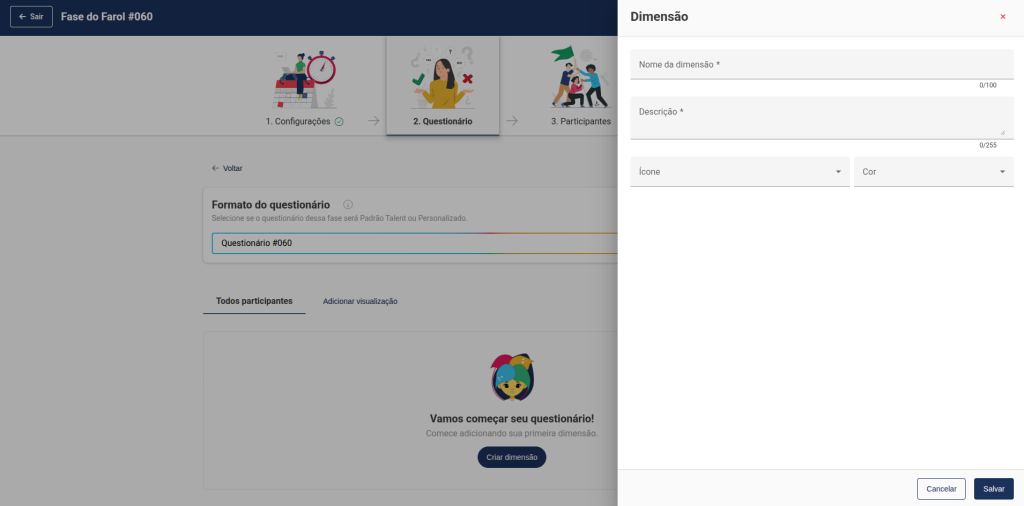
Inicie criando uma dimensão, que servirá para agrupar as competências a serem avaliadas. Caso não seja necessário organizar as competências em múltiplas dimensões, é possível criar uma única dimensão e incluir nela todas as competências e suas respectivas perguntas.
Competências #
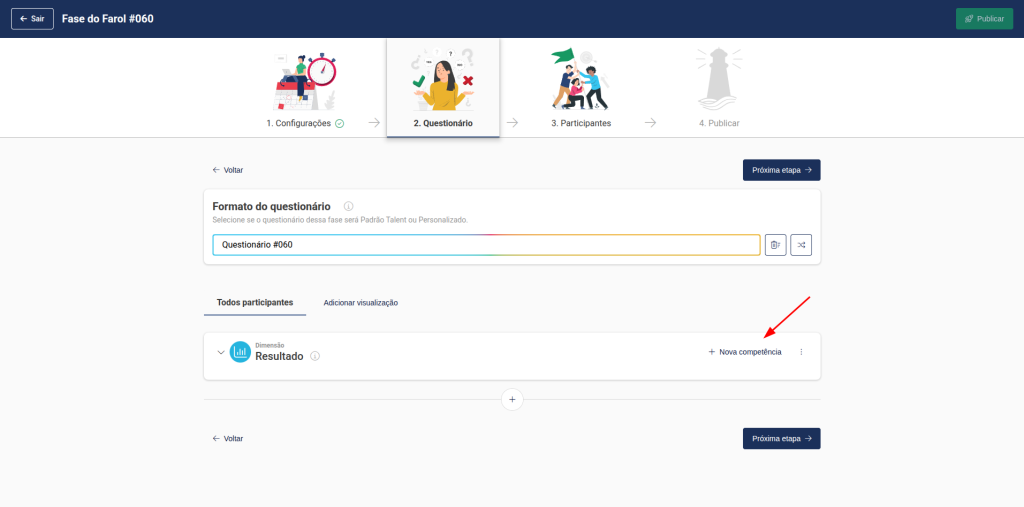
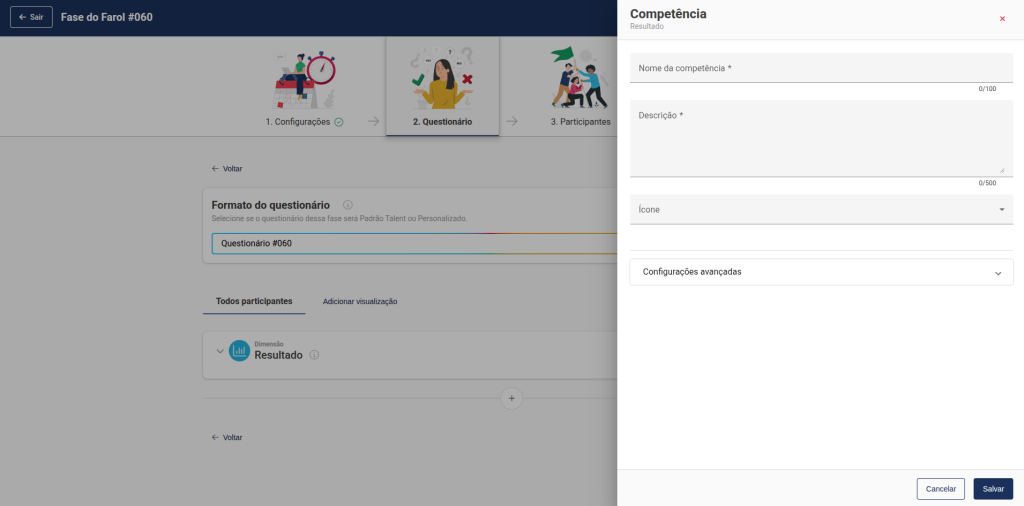
Após a criação de pelo menos uma dimensão, é necessário adicionar as competências que serão avaliadas.
Perguntas #
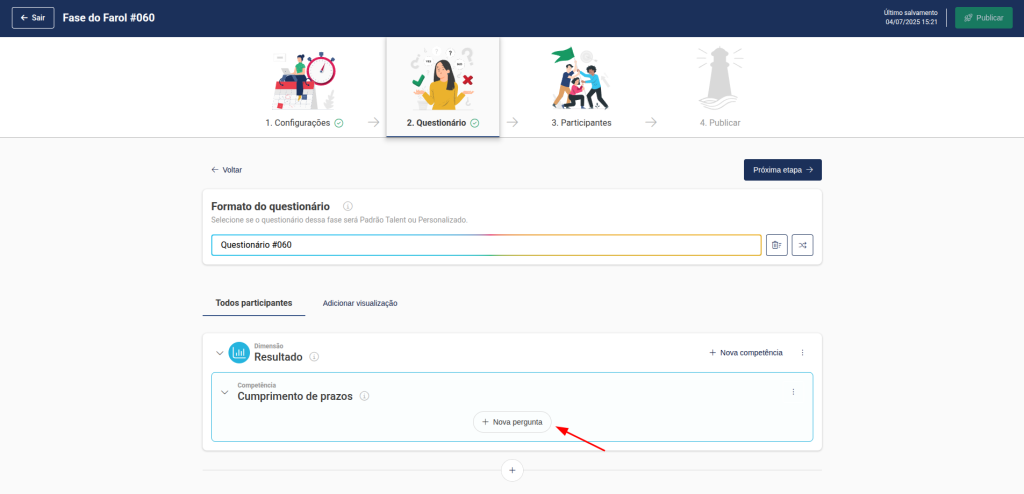
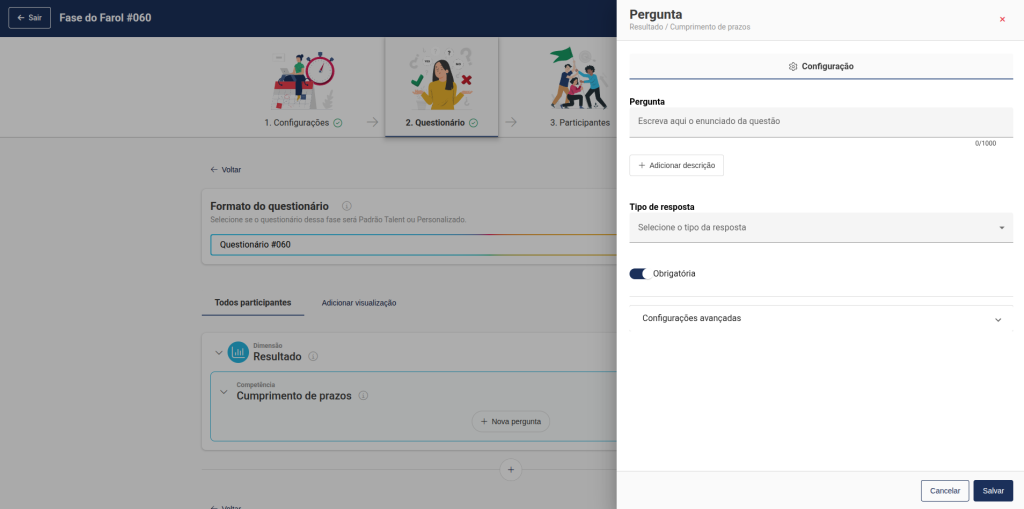
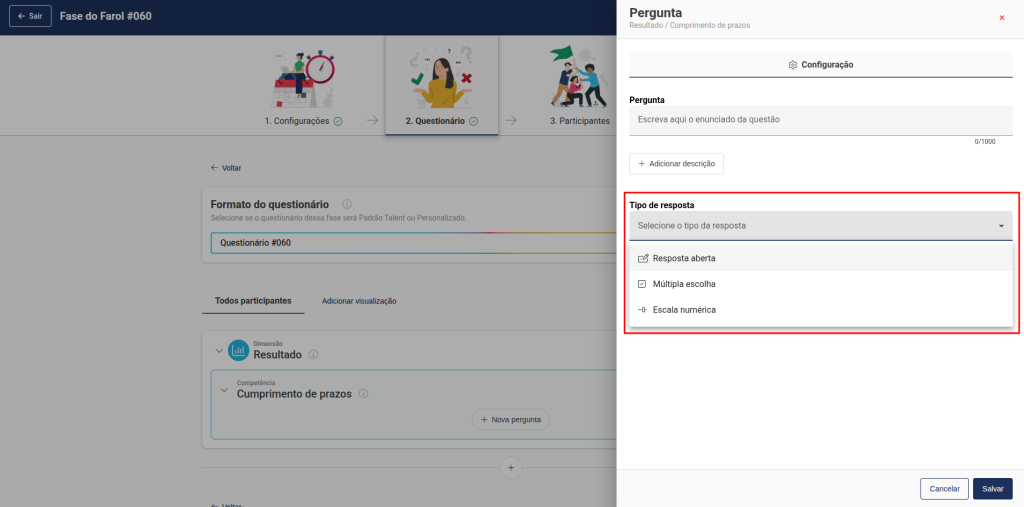
Para cada competência, devem ser criadas perguntas que permitam avaliar os colaboradores em relação à competência em questão. As perguntas podem ser dos tipos: Resposta Aberta, Múltipla Escolha ou do tipo principal definido anteriormente (por exemplo, Escala Numérica).
Além disso, cada pergunta pode ser configurada como obrigatória ou opcional.
Legendas #
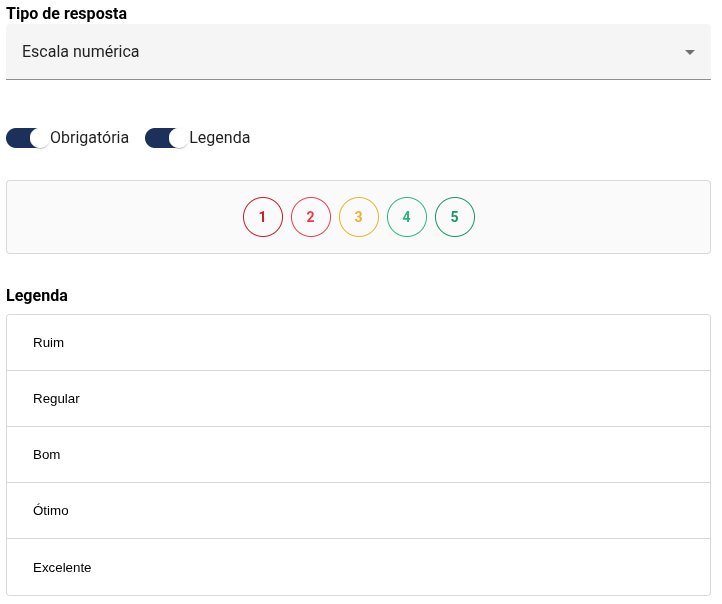
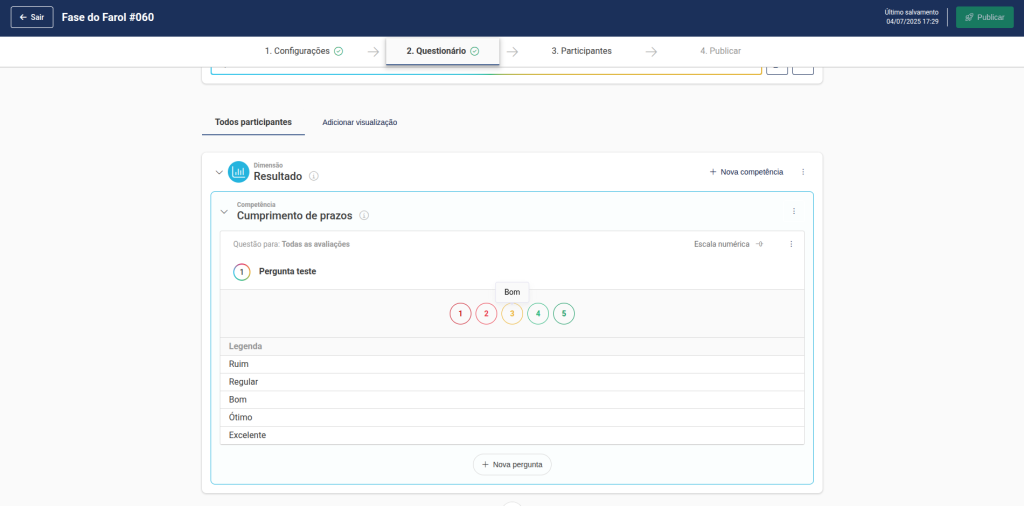
A perguntas dos tipos Escala Numérica e Extremos Opostos permitem a utilização de legendas para cada valor da escala.
Tags #
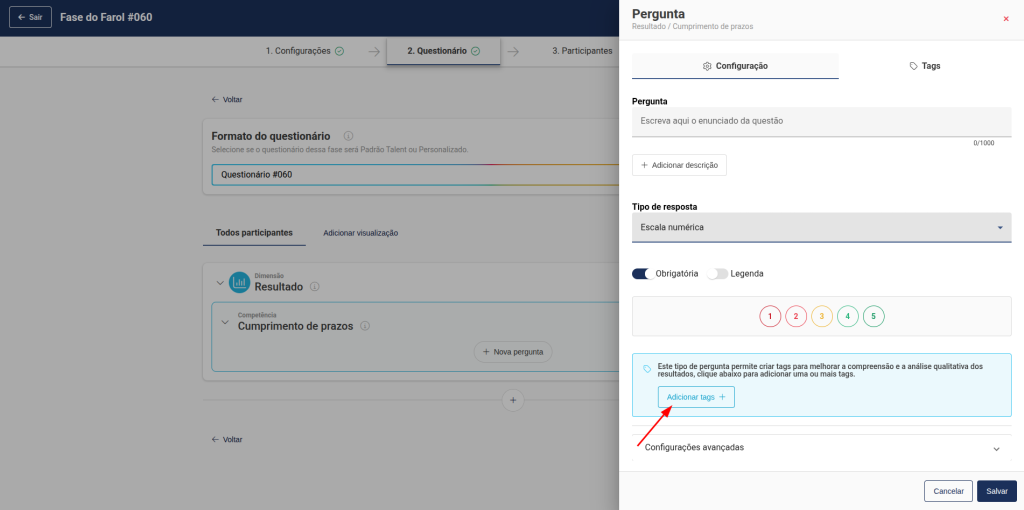
As perguntas dos tipos Escala Numérica e Extremos Opostos permitem o uso de tags, que auxiliam na compreensão e na análise qualitativa dos resultados. É possível criar tags positivas e negativas, facilitando a identificação de padrões de desempenho.
Expectativas #
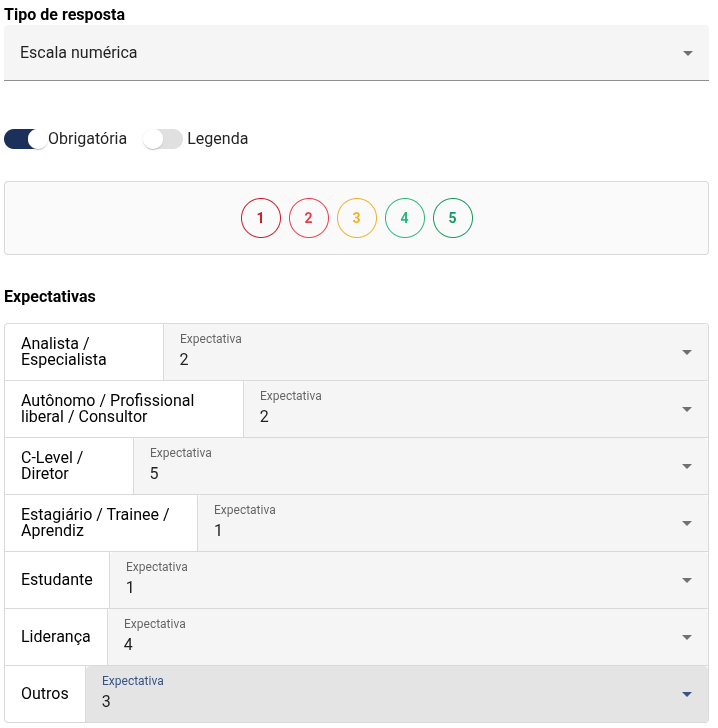
Se o modo de expectativas manuais estiver selecionado na aba de configurações, ao cadastrar uma nova pergunta o sistema solicitará a definição da expectativa de resposta para cada opção do filtro associado à fase.
Para perguntas do tipo Escala Numérica ou Extremos Opostos, será necessário selecionar um valor numérico para cada opção de filtro. Já para perguntas do tipo Escolha Única, deverá ser escolhida uma alternativa correspondente para cada opção de filtro.
Configurações avançadas #
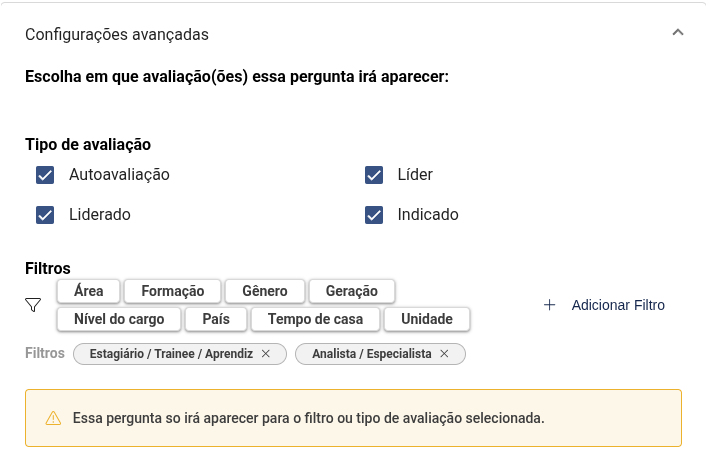
Com as configurações avançadas, é possível definir para quem cada pergunta será exibida, selecionando os tipos de avaliação nos quais ela deve aparecer. Também é possível aplicar filtros adicionais: ao configurar filtros específicos, a pergunta será exibida apenas quando a pessoa avaliada estiver associada à(s) opção(ões) de filtro selecionadas.
Participantes e avaliações #
Nesta etapa, você definirá os colaboradores que participarão da fase, os relacionamentos de avaliação entre eles e os tipos de avaliação que serão utilizados, como autoavaliação, líder, liderado e indicado.
Os participantes podem ser adicionados manualmente pela interface da plataforma ou por meio da importação de uma planilha. Após adicioná-los, os vínculos de avaliação podem ser configurados manualmente ou automaticamente, utilizando regras previamente definidas.
Também é possível ativar a funcionalidade de indicação de avaliadores, permitindo que os próprios colaboradores escolham quem irá avaliá-los, com validação posterior dos gestores.
A seguir, explicamos como realizar cada uma dessas ações.
Adicionando Participantes #
Adição pela Interface #
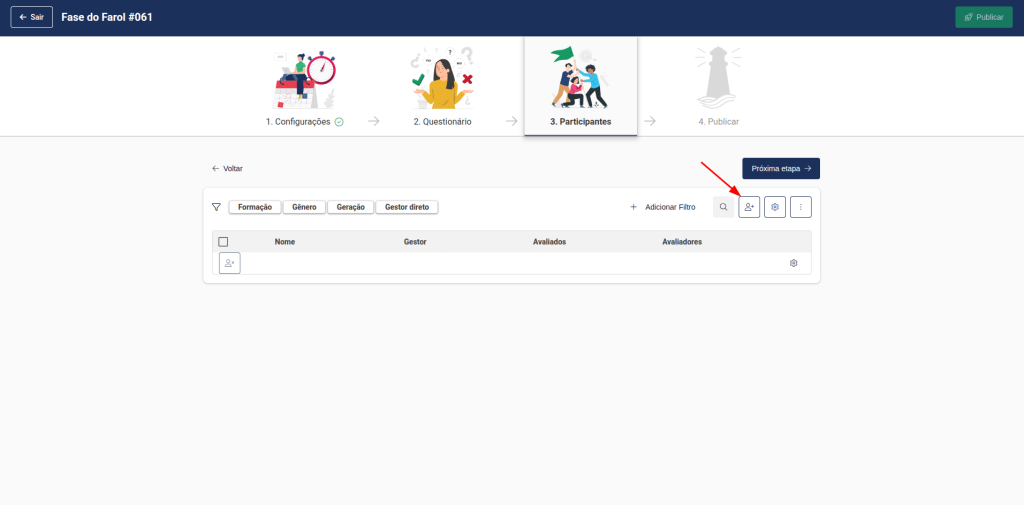
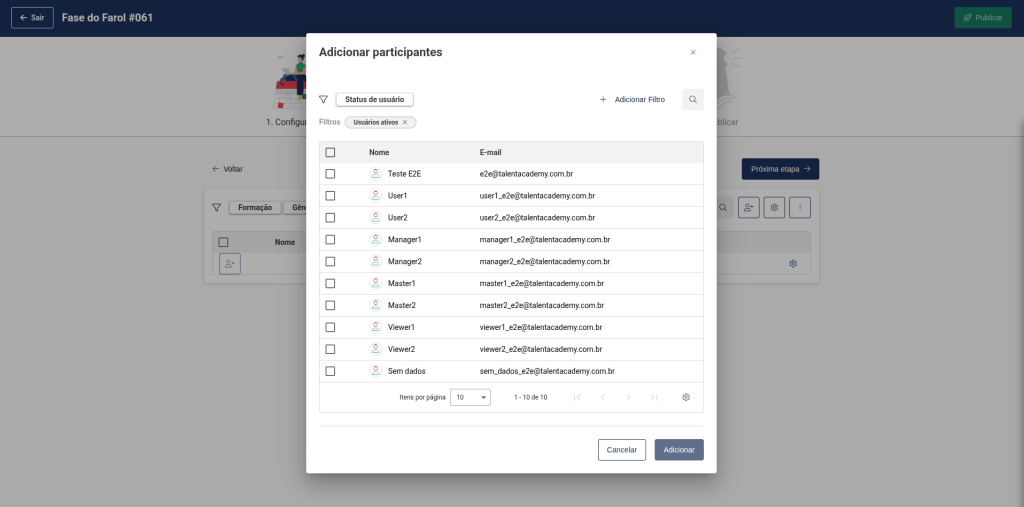
Para adicionar participantes pela interface, clique no ícone de usuário com o símbolo “+”. Ao clicar, será exibida uma janela com a lista de usuários cadastrados na organização.
Nessa tela, serão exibidos apenas os usuários que possuem uma opção associada ao filtro da fase. Usuários que não estiverem vinculados a nenhuma opção do filtro definido não aparecerão na lista.
Na janela de seleção, é possível utilizar os filtros da plataforma para refinar a busca e adicionar participantes de forma gradual. Também é possível selecionar todos de uma vez.
Para selecionar um participante, marque a caixa de seleção ao lado do nome. Após selecionar todos os desejados, clique em “Adicionar”.
Caso a adição dos participantes seja feita de forma gradual, à medida que forem sendo adicionados, eles deixarão de aparecer na lista de seleção, indicando que já foram incluídos na fase.
Adição por Importação #
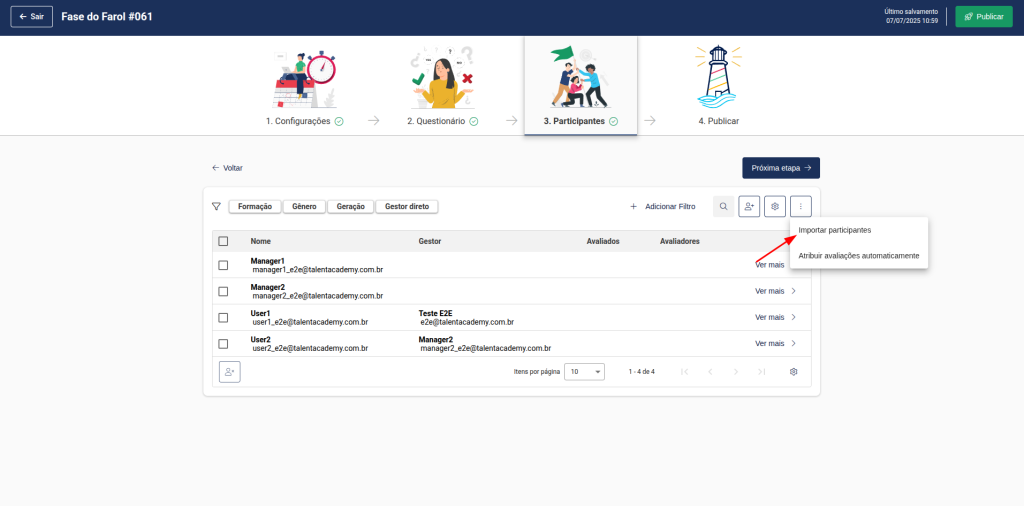
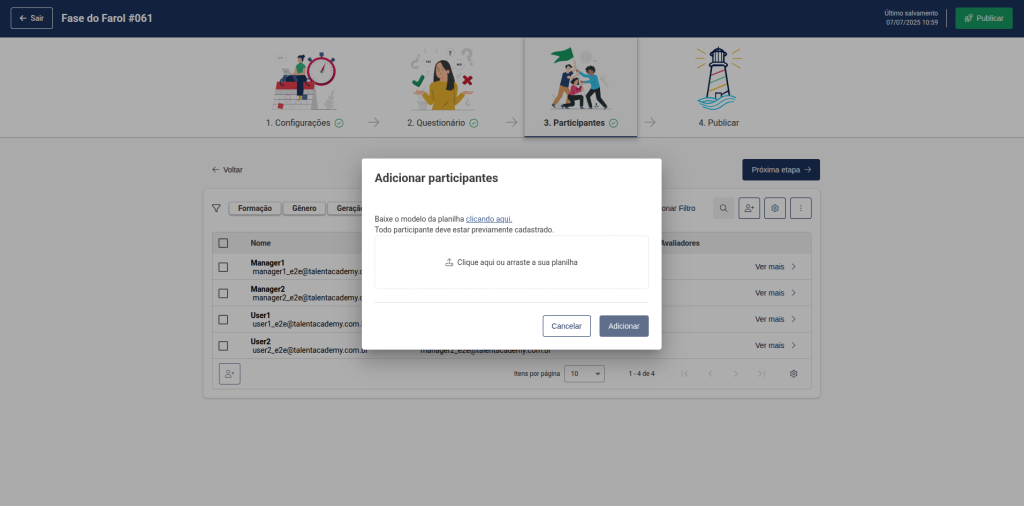
A adição de participantes via importação é realizada clicando no ícone de “três pontinhos” e, em seguida, na opção “Importar participantes”. Na janela que será exibida, é possível fazer o download do modelo de planilha, que deve ser seguido rigorosamente para garantir que a importação ocorra corretamente. Após preencher o arquivo, basta clicar ou arrastá-lo para a área indicada para concluir o processo.
A planilha possui duas abas: “Participantes” e “Avaliações”.
Na aba “Participantes”, devem ser informados os e-mails de todos os colaboradores que participarão da fase. Caso algum participante precise realizar suas avaliações após o encerramento da fase, é possível definir uma data específica na coluna “Permitir resposta até”. Caso contrário, esse campo pode ser deixado em branco.
Na aba “Avaliações”, devem ser definidos os relacionamentos de avaliação, ou seja, quem avaliará quem e qual será o tipo de avaliação. Os campos “Avaliado” e “Avaliador” devem conter os e-mails correspondentes, e o campo “Tipo de avaliação” deve indicar uma das opções disponíveis: Autoavaliação, Líder, Liderado ou Indicado.
O tipo de avaliação define sempre a perspectiva adotada pelo avaliador em relação ao avaliado. Por exemplo, se o tipo for “Líder”, significa que o avaliador está avaliando o avaliado como seu líder.
Indicação de Avaliações #
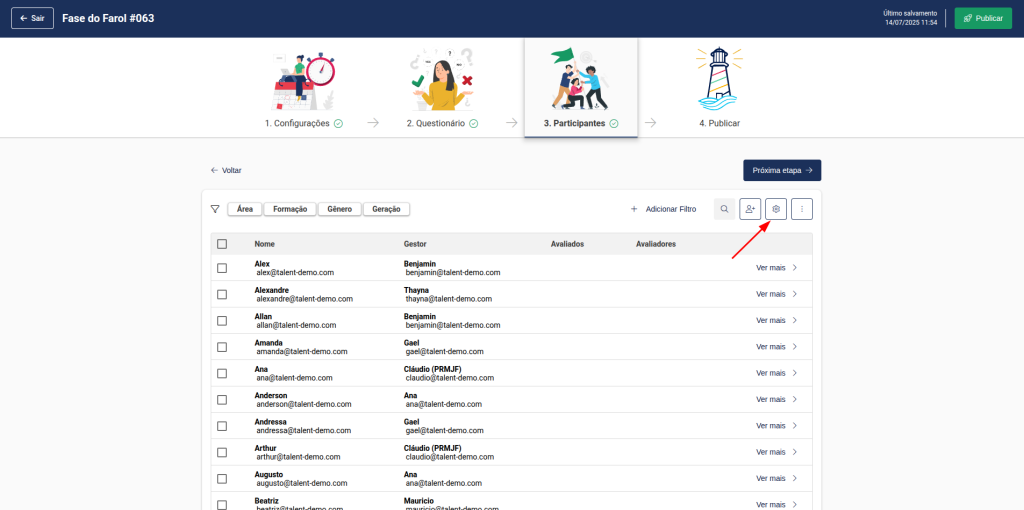
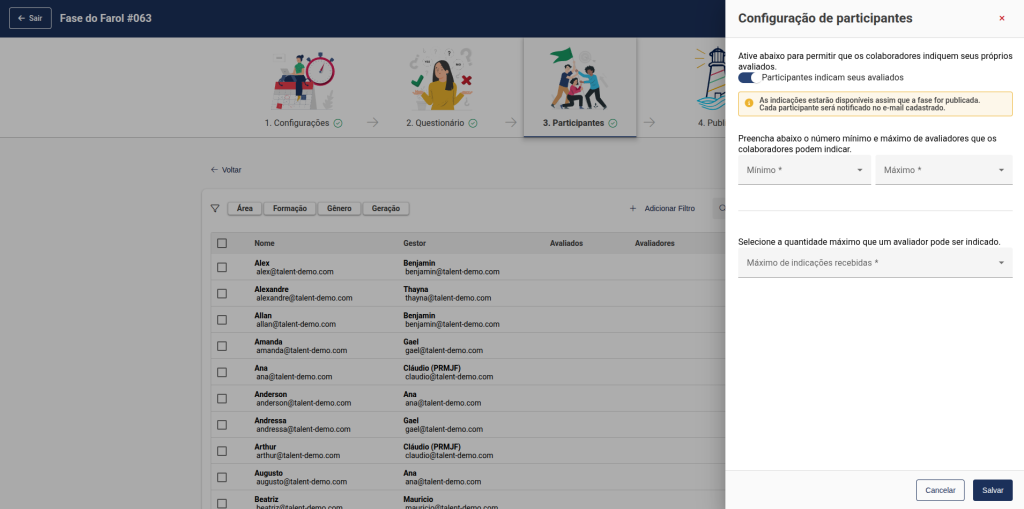
É possível ativar, nas configurações da aba Participantes, a funcionalidade que permite que os próprios colaboradores indiquem quem irá avaliá-los.
Para isso, é necessário definir:
- O número mínimo e máximo de avaliadores que cada participante pode indicar;
- O número máximo de vezes que um avaliador pode ser indicado por diferentes colegas.
Além disso, para que o processo de indicação ocorra antes do início da fase, é obrigatório configurar uma data de início automático. Isso garante que os participantes tenham tempo para fazer suas indicações e que os gestores possam aprová-las antes do início oficial da fase.
Atribuindo Avaliações #
Atribuição manual #
As avaliações podem ser atribuídas manualmente pela interface ou via planilha, como mencionado anteriormente.
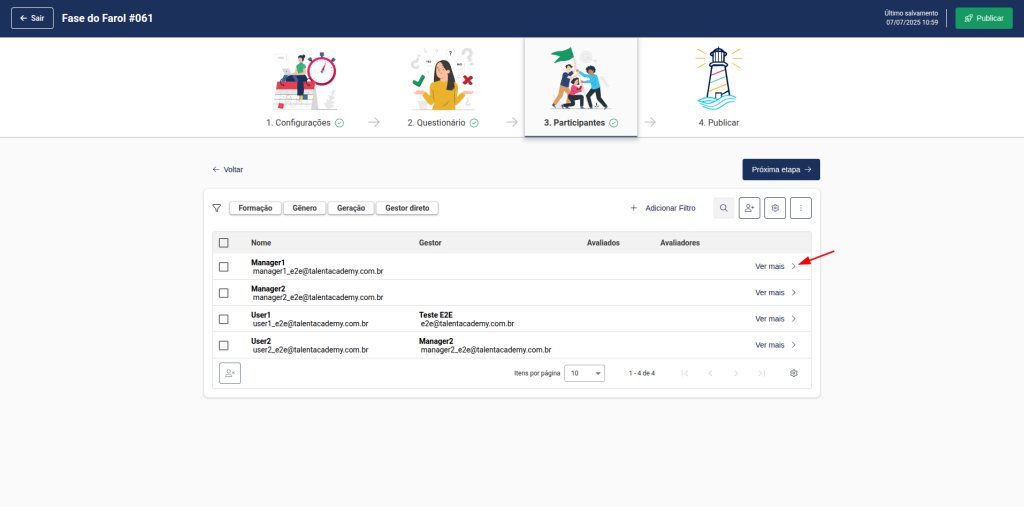
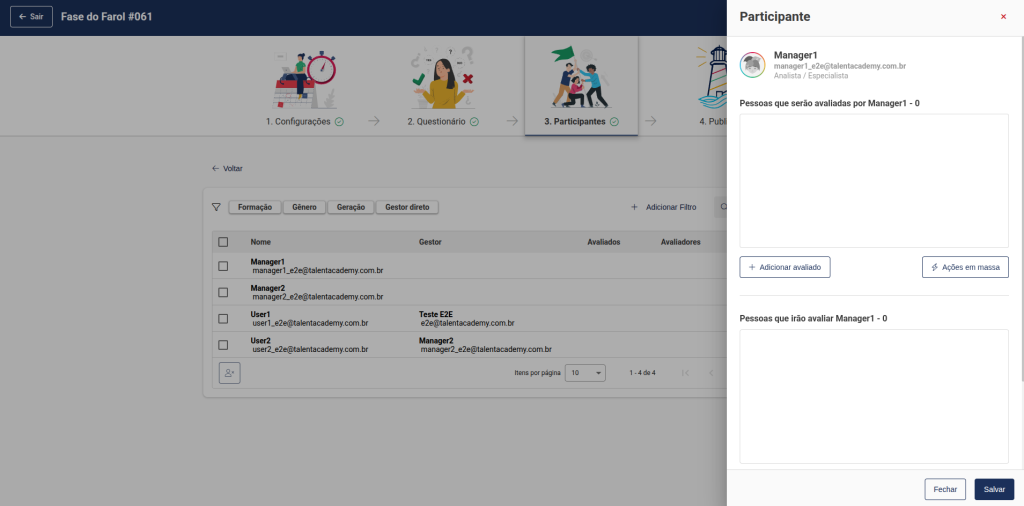
Para atribuir as avaliações manualmente, certifique-se de que os participantes já foram adicionados à fase. Em seguida, na tabela de participantes, clique na opção “Ver mais” na linha correspondente ao colaborador desejado.
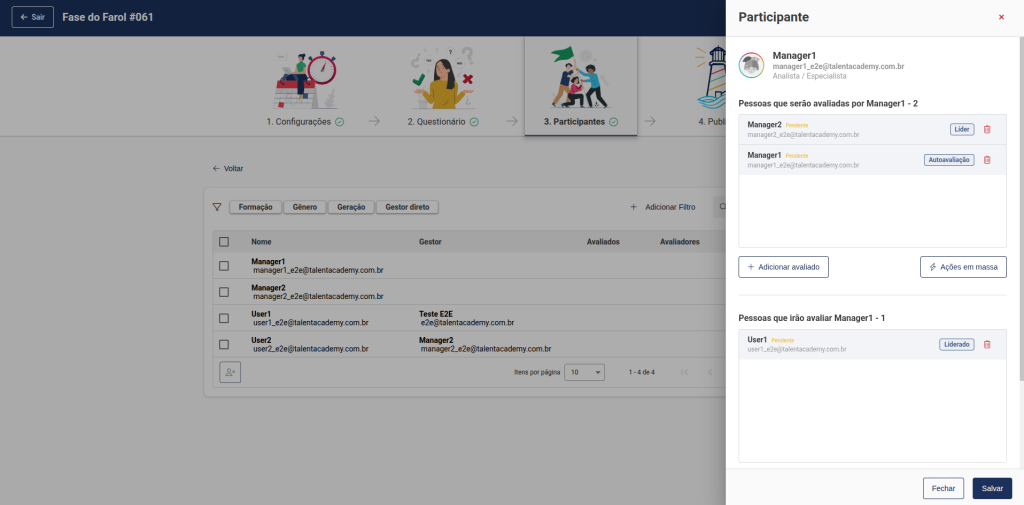
Na janela que será exibida, haverá duas seções:
- Uma para definir quem será avaliado pelo participante selecionado;
- E outra para indicar quem irá avaliá-lo.
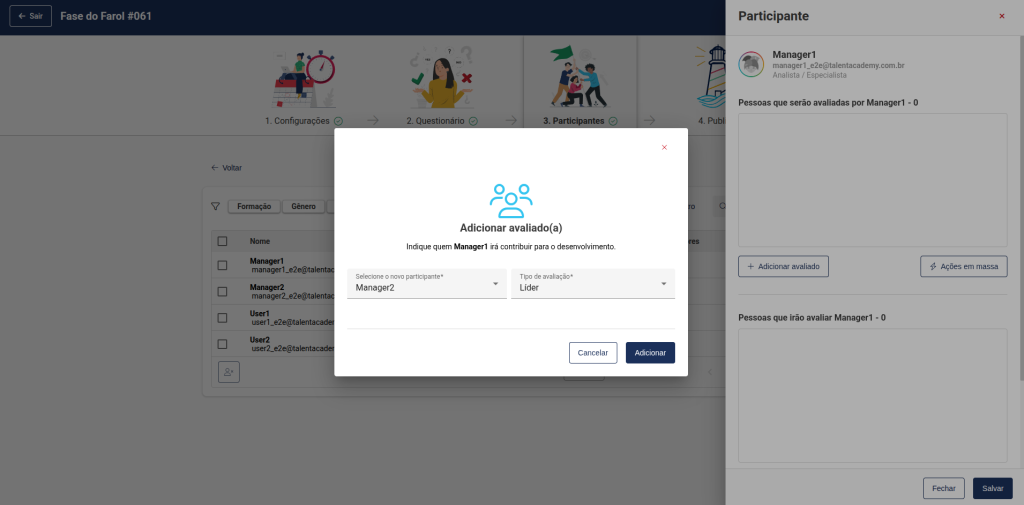
Em cada uma dessas seções, clique no botão “+ Adicionar avaliado”. Uma nova janela será aberta, onde é possível selecionar o colaborador a ser avaliado e o tipo de avaliação (ex: Líder, Liderado, Indicado, etc.). Após selecionar, clique em “Adicionar”.
Repita o processo até incluir todas as avaliações necessárias. Quando finalizar, revise as informações e clique em “Salvar” para confirmar.
Atribuição Automática #
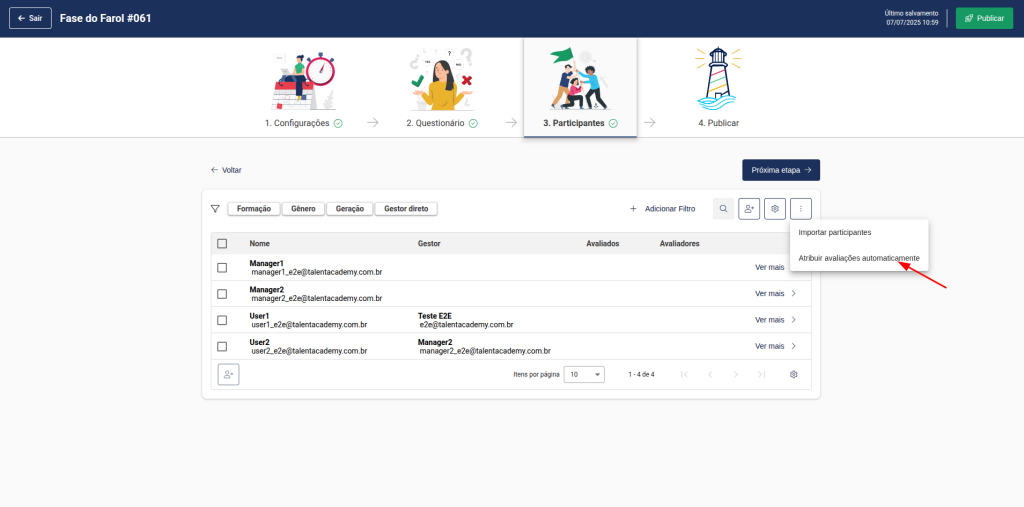
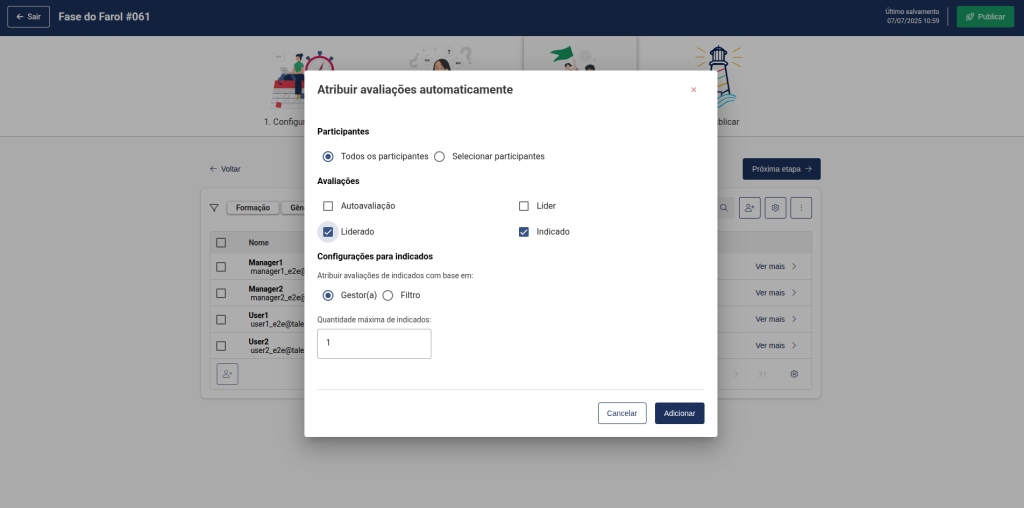
Para atribuir avaliações automaticamente, clique no ícone de três pontinhos e selecione a opção “Atribuir avaliações automaticamente”.
Na janela que será exibida, você poderá escolher entre selecionar todos os participantes da fase ou especificar quais participantes deseja incluir.
Logo abaixo, estarão listados os tipos de avaliação habilitados na fase de configurações, que poderão ser atribuídos de forma automática.
- Avaliações do tipo Líder e Liderado utilizam as informações previamente cadastradas no perfil dos colaboradores, especialmente os dados de quem é gestor de quem.
- Já as avaliações do tipo Indicado podem ser configuradas de duas formas:
- Gestor(a): forma pares entre colaboradores que possuem o mesmo gestor.
- Filtro: permite selecionar um filtro da organização (como Área, Nível de Cargo, etc.) para formar pares entre colaboradores vinculados à mesma opção desse filtro.
Exemplo: se o filtro escolhido for Nível de Cargo, todos os colaboradores vinculados à opção “Analista/Especialista” formarão pares entre si; o mesmo ocorre com os que estiverem associados à opção “Estagiário/Trainee/Aprendiz”, e assim por diante.
A quantidade de pares gerados para cada colaborador é definida pelo campo “Quantidade máxima de indicados”.
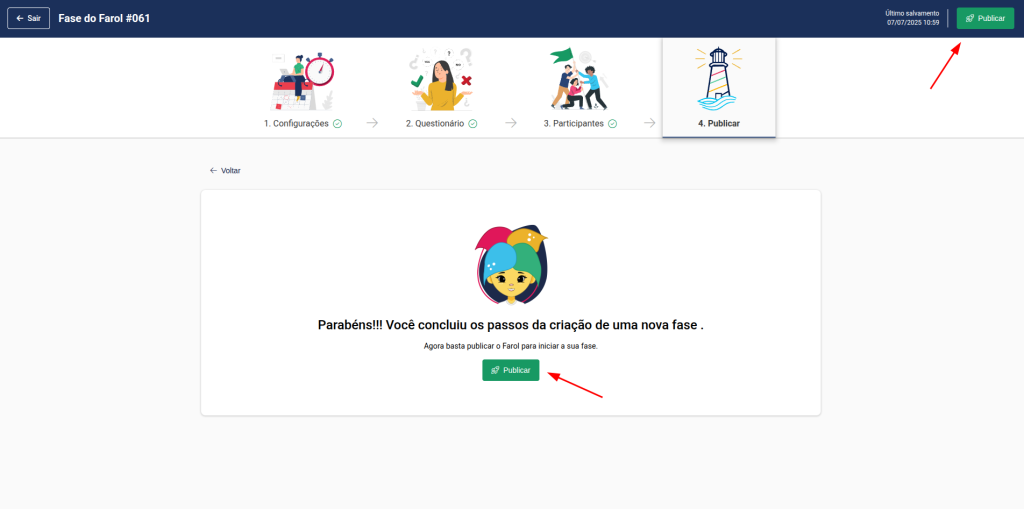
Publicação da Fase #
Após concluir todas as configurações da fase, é hora de publicá-la para que fique acessível aos participantes.
Se uma data de início automático foi definida na aba de Configurações, a fase ficará com o status “Agendada” e será liberada automaticamente na data e horário especificados.
Caso a opção “Participantes indicam seus avaliados” tenha sido habilitada na aba de Participantes, a fase será liberada inicialmente apenas para o processo de indicação, ficando com o status “Período de Indicação”. Durante esse período, os participantes poderão indicar quem gostariam que os avaliasse. Quando a fase for iniciada, eles terão acesso às avaliações. Importante: com essa funcionalidade ativa, os líderes devem aprovar as indicações feitas por seus liderados antes do início oficial da fase, para que essas indicações se tornem avaliações válidas.
Se nenhuma data de início automático for definida, a fase será iniciada imediatamente após a publicação, e os participantes poderão acessar e iniciar suas avaliações.
Atenção: antes de publicar, revise atentamente todas as configurações da fase. Algumas configurações não poderão ser alteradas após a publicação.